Сообщение утонуло
Ученица написала, что придёт в субботу. Вы ответили между занятиями, а она не увидела. Приходит с подругой — места нет.
Курсы · запись и расписание
Группы, занятия и напоминания ученикам — в одном окне. Не в переписке и не в таблице.
Готовый файл остаётся у вас · 5 000 000 токенов бесплатно
Длительность входит в слот: 90 минут не превращаются в «час с хвостиком».
Пока расписание живёт в чате, вы держите в голове чужие обещания. Три ситуации, где теряется ученик.
Ученица написала, что придёт в субботу. Вы ответили между занятиями, а она не увидела. Приходит с подругой — места нет.
Новичка записали на 18:30, а в чате висит вторая заявка. Замечаете, когда оба сидят в коридоре.
Нужно написать семи ученикам. Вы успеваете пятерым, двое не приходят. Место и деньги пропали.
Не «ещё один сервис», а свой файл с понятными экранами.
У занятия есть начало и конец: слот на 90 минут не превращается в «примерно час».
Программа смотрит на группу, преподавателя и место, а при конфликте показывает свободное окно.
Телефон, группа, история и заметки — рядом с курсами и ценами.
Шаблон, отметка «отправлено» и повторный визит из карточки.
Три момента, когда приложение экономит десять минут.
Открываете экран «Сегодня»: занятия по времени, группы, кто подтвердил. Видно, что в 11:00 освободилось место — туда идёт ученик из листа ожидания.
Звонит новый ученик. Открываете карточку клиента, выбираете курс и ставите визит. Длительность подставляется сама, пересечение видно до сохранения.
Смотрите сетку недели и отправляете напоминания на завтра. Свободные окна видно без пересчёта по бумажке.
Сравните сумму на старте и цену внимания потом. Точных цен не называем: они зависят от города и подрядчика.
| Критерий | Нанять разработчика | Купить подписку | Собрать самому |
|---|---|---|---|
| Деньги | Десятки тысяч рублей «под ключ» | Ежемесячный платёж за чужой сервис | Бесплатно: 5 млн токенов от бота |
| Срок | Недели согласований и правок | День настройки, дальше ждёте обновлений | Один вечер на инструкцию и ответы |
| Правки | Каждая кнопка — задача и счёт | Только то, что разрешил тариф | Словами: попросили — переделали |
| Кому принадлежит результат | Студии, вам — доступ | Сервису, пока платите | Вам: HTML-файл на вашем диске |
Свой файл удобен: кнопку можно попросить, а не ждать в дорожной карте.
5 000 000 токенов бесплатно
Хватит на сборку, вопросы и первые правки. Файл ваш, доступ не отключается.
Промпт копируется прямо со страницы. Кнопки называются как в приложении.
Напишите боту «старт» — он пришлёт ссылку. Установите приложение и откройте его.
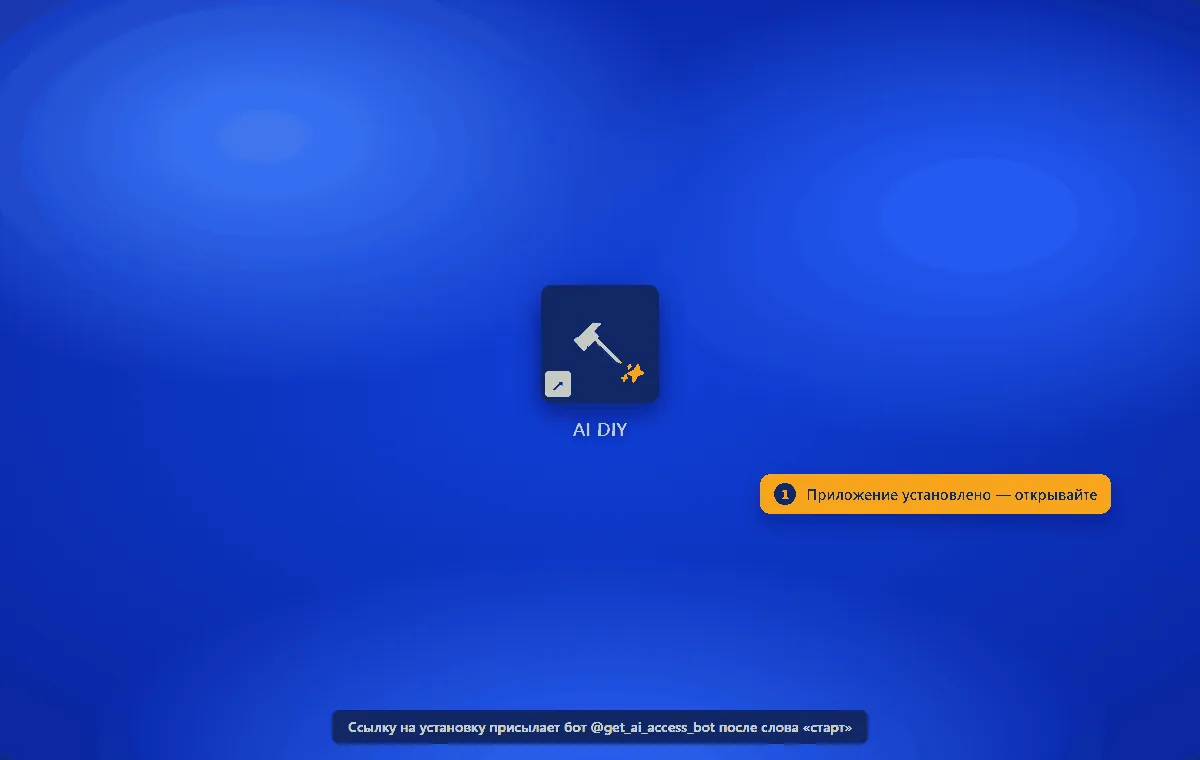
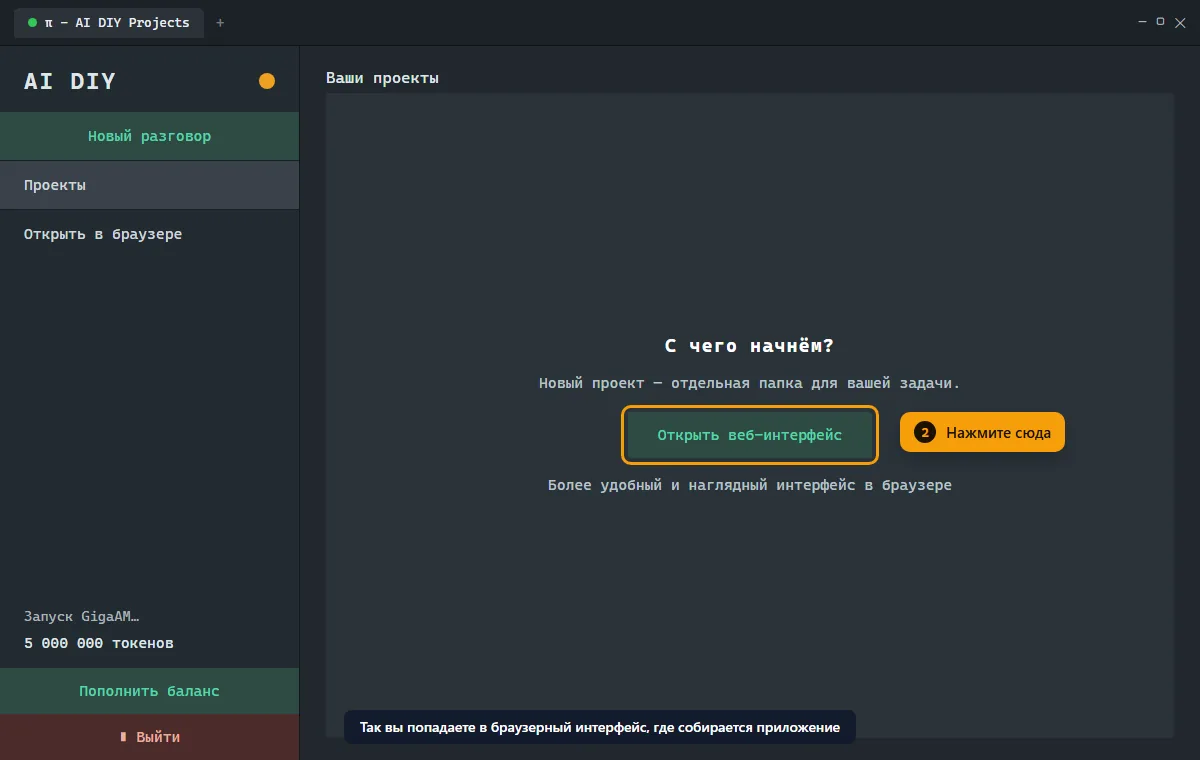
В приложении нажмите «Открыть веб-интерфейс». Откроется окно со списком проектов.
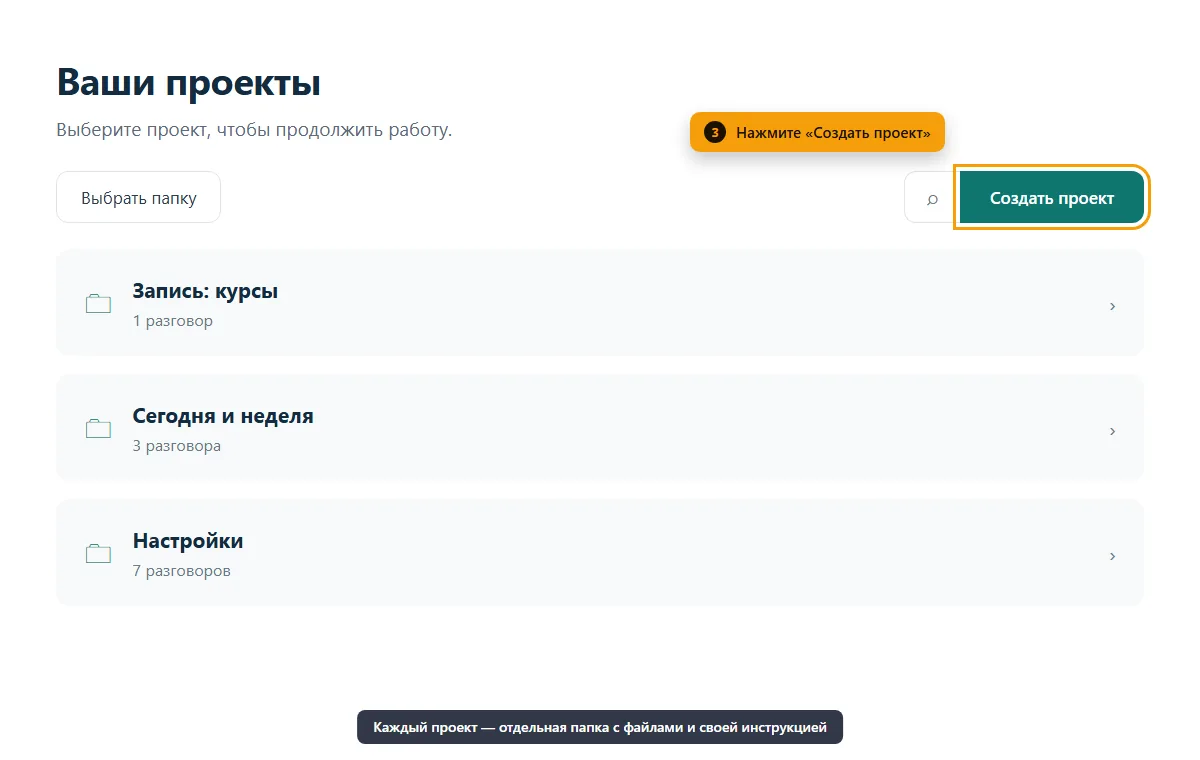
В рабочем окне нажмите «Создать проект». Это отдельное приложение, а не чат.
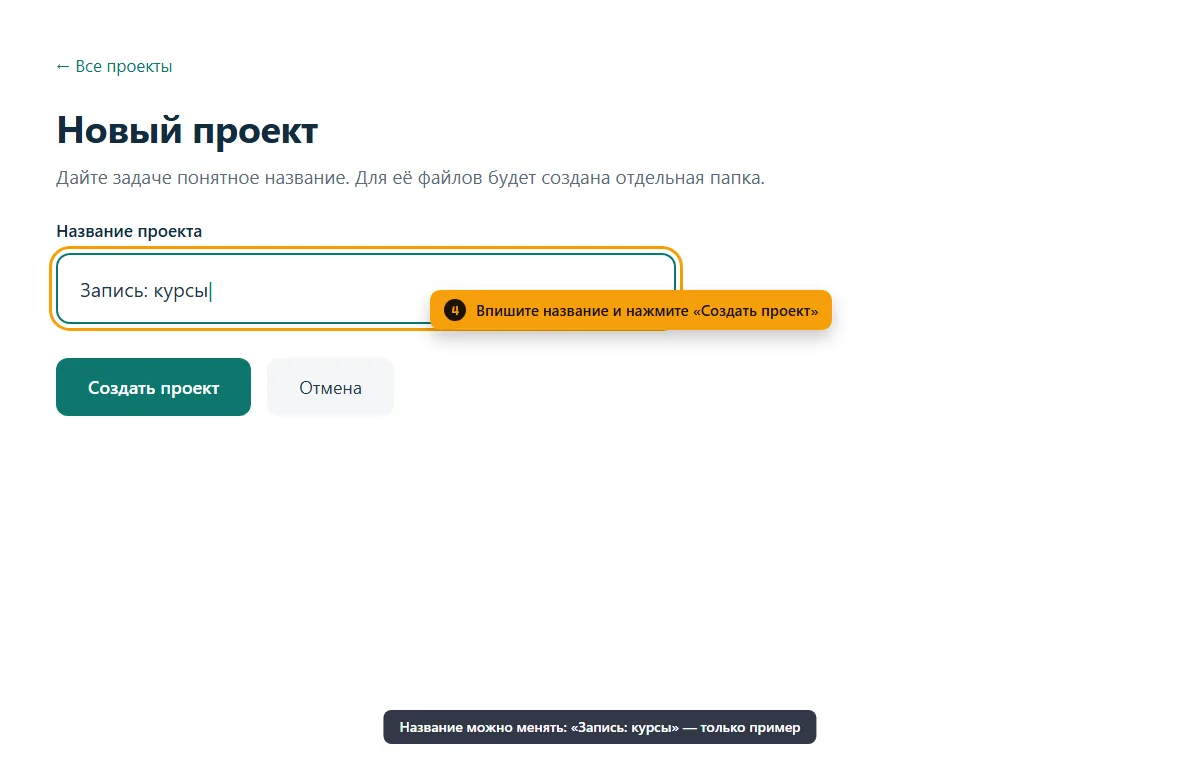
Впишите название, например «Запись: курсы», и нажмите «Создать проект».
Нажмите «Скопировать промпт», вернитесь в поле сообщения и вставьте текст: Ctrl+V (на Mac — Cmd+V). Вставляйте целиком.
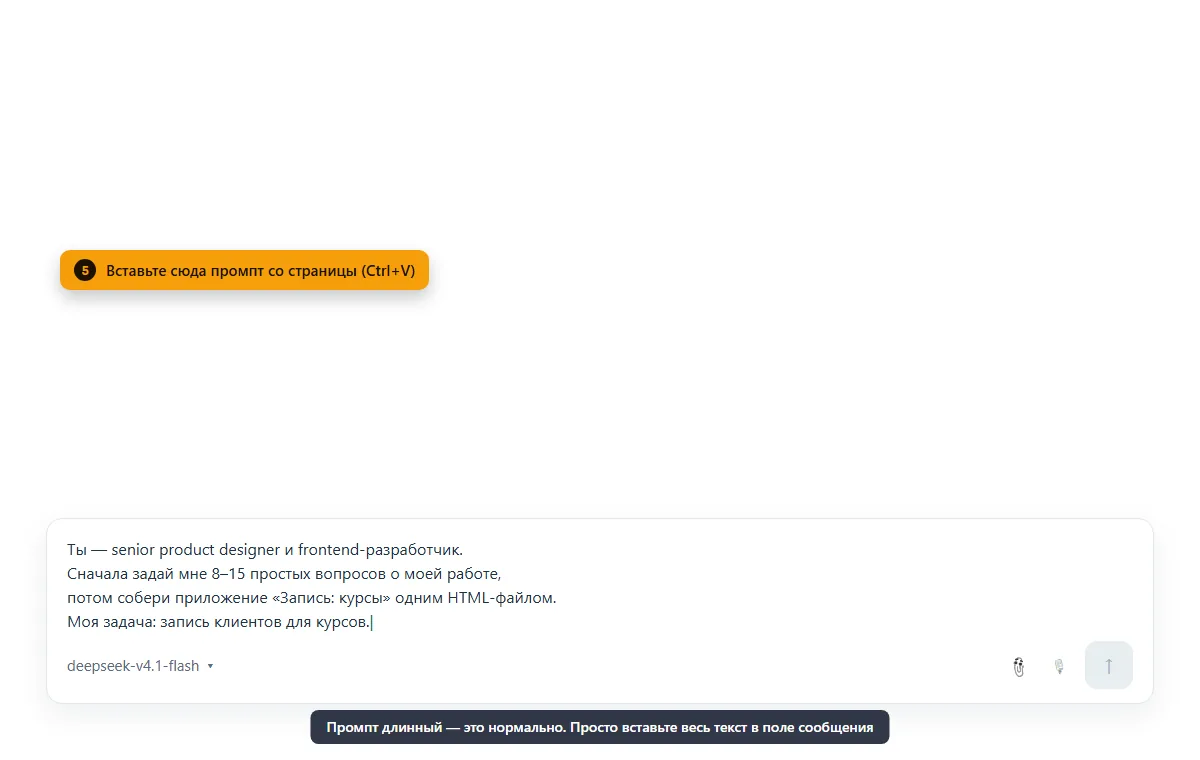
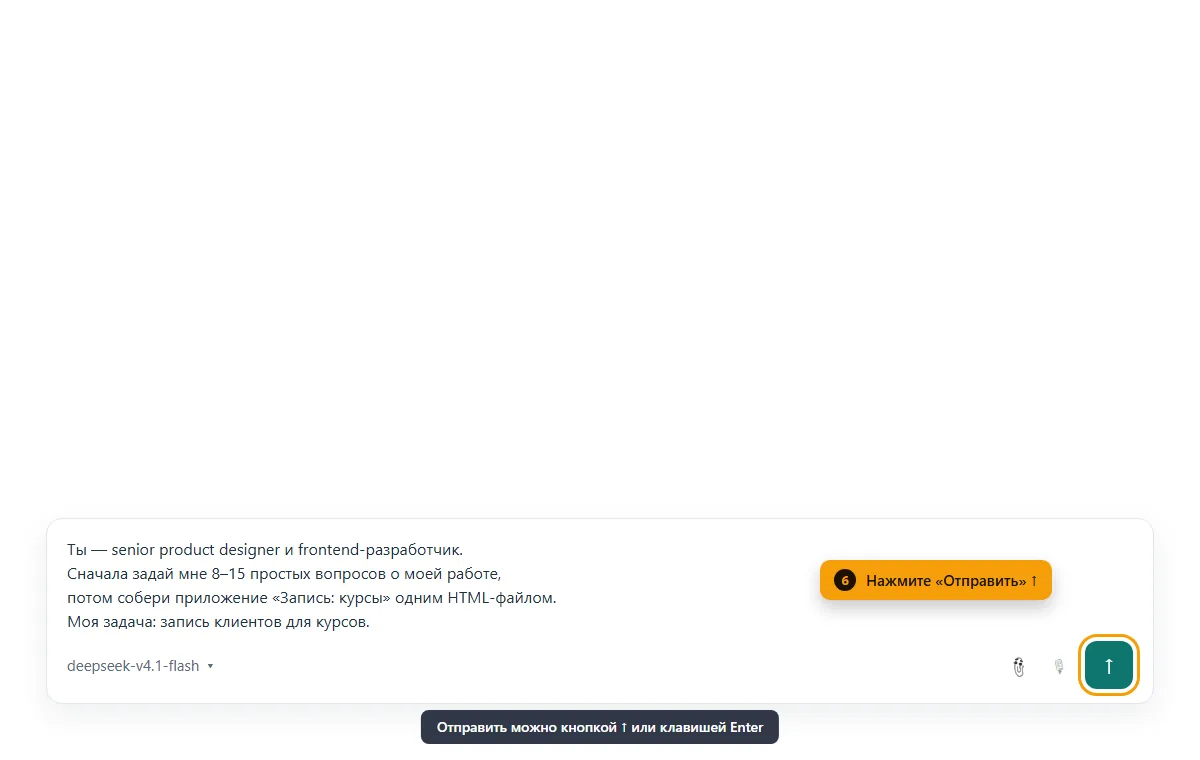
Отправьте сообщение кнопкой «Отправить» — стрелка вверх справа от поля. Можно нажать Enter.
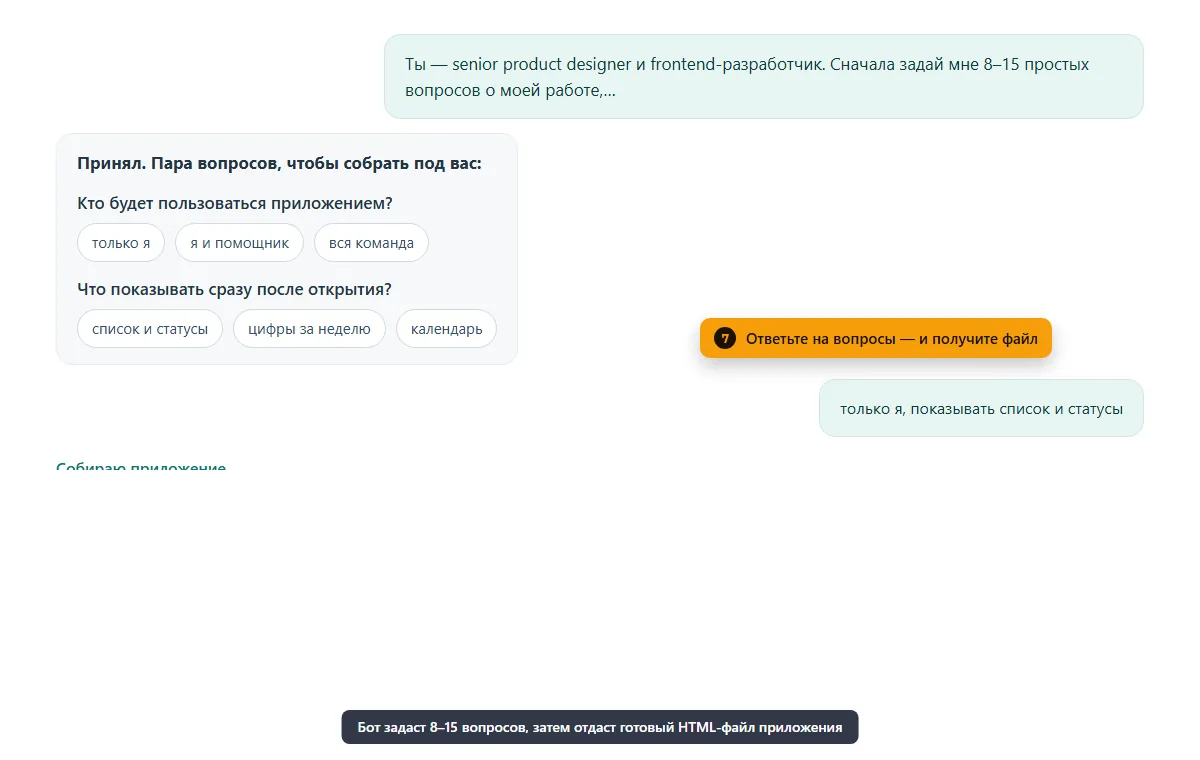
Бот спросит про группы, длительность и напоминания. Отвечайте обычными словами — в конце получите HTML-файл.
Промпт уже адаптирован под курсы: группы, занятия, оплата и напоминания. Вставляйте его без изменений — детали бот уточнит сам.
Ты — senior product designer и frontend-разработчик. Сначала задай мне 8–15 простых вопросов о моих курсах, потом собери приложение «Запись: курсы» одним HTML-файлом.

Что нужно:
— экран «Сегодня»: занятия по времени, группы, места, статусы, кнопка «Записать»;
— сетка недели: длительность, проверка пересечений по группе, преподавателю и кабинету;
— запись по времени с длительностью: конфликт виден до сохранения;
— карточка клиента: имя, телефон, группа, история, заметки, «Записать» и «Напомнить»;
— услуги и цены: курс, длительность, стоимость, места, повторные занятия;
— оплата: отметка «оплачен», сумма визита;
— напоминания: шаблон, за день и за час, отметка «отправлено»;
— статусы визита: записан → подтверждён → пришёл → оплачен / не пришёл;

Требования: один HTML-файл, стили внутри, данные в localStorage, без внешних библиотек и картинок. Адаптив под телефон, крупные кнопки. В конце объясни, как открыть файл и где менять услуги и напоминания.
Если кнопка не сработала, выделите текст вручную и нажмите Ctrl+C.
Напишите боту «старт», получите ссылку и 5 млн токенов. Дальше — семь шагов до вашего файла.
Открыть бота и начатьБез подписки и разработчика. Промпт уже на странице.